
Este es el tutorial de descarga, instalación y configuración del programa Daemon Tools Pro.
¡Gracias por acceder a esta entrada en el blog, estamos
creciendo poco a poco así que ten paciencia con nosotros XD!
Para comenzar resolveremos algunas dudas que posiblemente podrías
tener del programa:
* ¿Para que sirve este programa?
Este programa permite al usuario montar unidades virtuales
en la computadora, como lo son: .ISO y .CDD
* ¿Es necesario algún otro programa para su instalación o ejecución?
NO. No es necesario ningún otro programa como
lo son Java o Abobe.
* ¿En que sistemas
operativos funciona?
Este programa es compatible con: Windows XP/Vista/7/8/8.1
* ¿Se necesita conexión a internet para su instalación?
NO. La conexión a internet no es necesaria
durante la instalación del programa.
Primero que nada deberás descargar el archivo .rar (A menos
de que lo hayas encontrado en alguna carpeta dentro de algún juego de PC) DESCARGA EL ARCHIVO ¡AQUI!
Una vez que tengas el archivo .rar descomprímelo ya sea con
7zip o Winrar. Deberá quedarte una carpeta llamada “Daemon ToolsPro – Tokyo
Rakuen” tal y como se muestra en la siguiente imagen:

Revisa que en la carpeta se encuentren todos los archivos como
en la imagen, si es asi da doble click al instalador “Daemon ToolsPro – Tokyo Rakuen”.

Aparecerá una ventana para dar permiso al sistema de
ejecutar el instalador; da click a si e inmediatamente aparecerá una ventana
igual a esta:
Escoje el idioma de instalación, en mi caso español…

Acepta el acuerdo de licencia y a continuación marca la
casilla que dice “Licencia de Evaluación” (A cambio se desmarcara la casilla
“Licencia Pagada”) y da click en siguiente.


Aparecerá ahora una sección llamada Licencia de Evaluación
no cambies nada y da click en siguiente. Posteriormente aparecerá otra sección
titulada “Seleccione Componentes” aquí simplemente desmarca la casilla “Gadget
para Windows” y da nuevamente click en siguiente.


La siguiente sección en aparecer es: “Mount Space” en esta
sección marca la casilla “No permitir que MountSpace utilice mis estadísticas”
y da click en siguiente.

A continuación elige la carpeta donde se instalara el
programa, da click en siguiente y desmarca la casilla “Ejecutar Daemon Tools
Pro” y da click en Terminar.


Ahora ingresa a la carpeta con el nombre Crack y revisa que
se encuentren todos los archivos al igual que en la imagen; una vez hecho copia
los tres archivos…

Ve a la carpeta donde hayas instalado el programa y pega los
archivos allí, probablemente te aparecerá una casilla para que proporciones el
permiso, si es así marca “Hacer esto para todos los elementos actuales” y da
click a continuar.


A continuación da doble click al archivo “ConnectionSettings”.
En la ventana Editor del Registro da click a Si y posteriormente a Aceptar.


Ahora ejecuta el programa Daemon Tools desde al acceso
directo que se debió haber creado en el escritorio, podrás apreciar que en la
parte de arriba del mismo dice “DAEMON Tools Pro Avanced Edition – Licencia de
Evaluación” Esto sera lo ultimo que cambiaremos para que tengas el programa
Full.

Da click en la pestaña Ayuda y luego a la sección Licencia,
aparecerá una ventana que dice “Información de la licencia actual” en la parte
de abajo da click en cambiar.


En la siguiente sección deja marcada la casilla Licencia
Pagada y da click en siguiente.
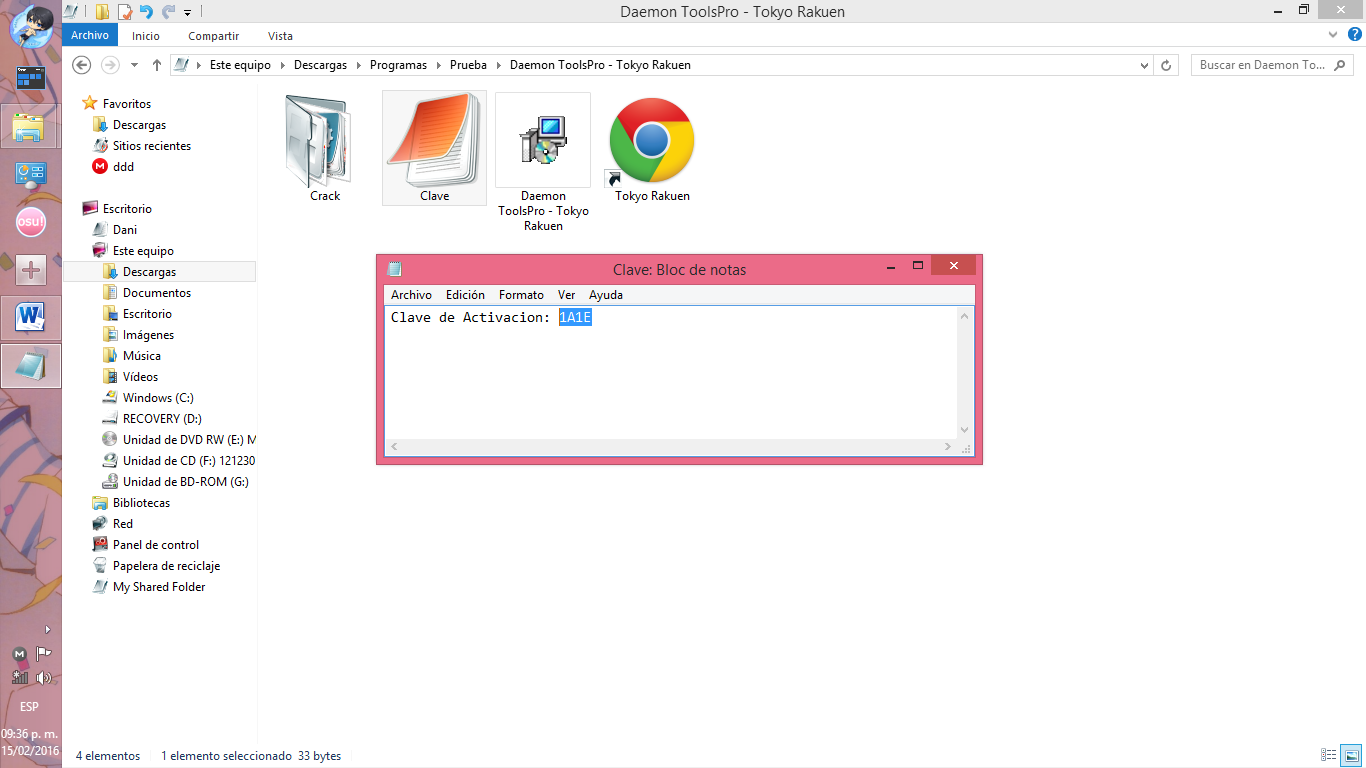
A continuación ve a la carpeta “Daemon ToolsPro – Tokyo
Rakuen” y abre el archivo de texto “Clave” copia el numero de serie y pegalo en
donde dice Numero de Serie y da click en Activar.


Te saldrá una casilla diciendo “Fallo la petición al
servidor” no te asustes, simplemente da click en la opción, “Intentar mas tarde”
y por ultimo en Cerrar.


Y con esto estaría finalizado el tutorial si tienen alguna
duda haganmelo saber en sus comentarios por favor…


